Trzy strefy strony: spad, cięcie, margines
Strona przeznaczona do przycięcia ma trzy strefy, które układają się jedna w drugiej:
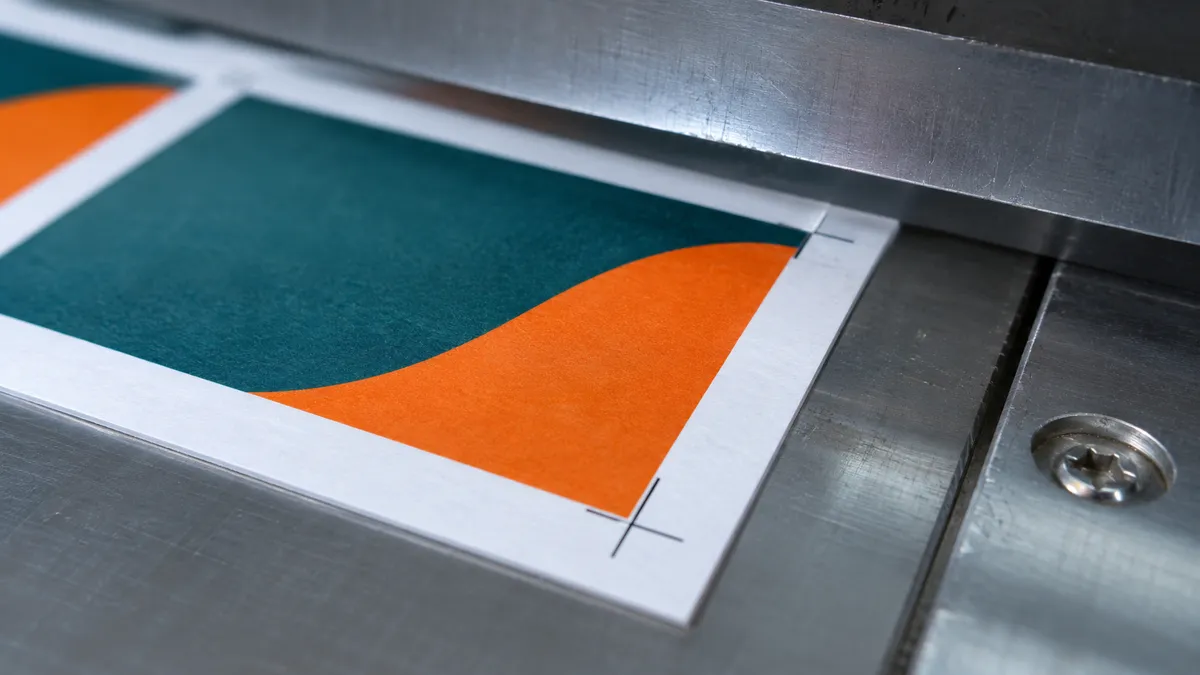
- Spad to pas poza linią cięcia. Wchodzą w niego tła, zdjęcia i kolorowe pola, które mają sięgać do krawędzi gotowego wyrobu. Ten pas zostanie odcięty.
- Linia cięcia (inaczej linia przycięcia) to granica formatu netto. Wzdłuż niej papier jest przycinany, a na wydruku wskazują ją znaczniki cięcia, czyli krótkie kreski w rogach.
- Margines bezpieczny to pas wewnątrz linii cięcia, w którym nie ma ważnych elementów: tekstu, logotypu, numeru strony.
Schemat od zewnątrz do środka: krawędź ze spadem (format brutto), potem linia cięcia (format netto), potem margines bezpieczny, a dopiero dalej obszar, w którym możesz bez obaw umieścić treść.
Powód jest ten sam dla obu pasów. Po wydruku arkusze są składane, oprawiane i cięte, a każdy z tych etapów ma margines błędu. Papier jest materiałem organicznym i może się kurczyć pod wpływem wilgoci oraz naprężeń mechanicznych. Gdy tło kończy się dokładnie na linii cięcia, drobna niedokładność zostawia cienki biały pasek. Z drugiej strony mały element tuż przy krawędzi, na przykład numer strony, może zostać obcięty.
Ile milimetrów: typowe zakresy
Przesuń tabelę, aby zobaczyć wszystkie kolumny →
| Strefa | Najczęściej | Kiedy więcej |
|---|---|---|
| Spad | 3 mm z każdej strony (1/8 cala) | 5 mm przy grubych książkach, grubym papierze, wielu składkach; ok. 6 mm przy dużych plakatach |
| Margines bezpieczny | często zalecane co najmniej 5 mm od krawędzi gotowego wyrobu | według specyfikacji wykonawcy |
| Format brutto | netto + 2 × spad w każdym wymiarze | zależy od przyjętego spadu |
Wymagania różnią się między wykonawcami i między rodzajami prac, dlatego przed pracą sprawdź instrukcję osoby, która będzie drukować. Zmiana spadu w skończonym projekcie bywa kłopotliwa, więc wartość warto ustalić na początku. Nie przesadzaj też w drugą stronę: obrazy wysunięte daleko poza potrzebny spad zaśmiecają plik i go powiększają, choć nadmiar da się potem odciąć.
Przykłady wymiarów brutto
Wzór: brutto = netto + 2 × spad, osobno dla szerokości i wysokości. W tabeli przyjęto margines 5 mm; dla innych wartości przelicz tak samo.
Przesuń tabelę, aby zobaczyć wszystkie kolumny →
| Produkt | Netto | Brutto (spad 3 mm) | Brutto (spad 5 mm) | Obszar bezpieczny (margines 5 mm) |
|---|---|---|---|---|
| Wizytówka | 85 × 55 mm | 91 × 61 mm | 95 × 65 mm | 75 × 45 mm |
Format 85 × 55 mm to tylko przykład; jeśli wykonawca używa innego rozmiaru, podstaw jego format netto.
W praktyce: tło wizytówki wypełnia pole 91 × 61 mm, linie cięcia biegną po prostokącie 85 × 55 mm, a nazwisko, telefon i logotyp mieszczą się w prostokącie 75 × 45 mm. Każdy inny wyrób liczysz tak samo, tylko z jego formatem netto.
Jak ustawić spad w programie
Zasada jest w każdym programie podobna: rozmiar dokumentu ustaw na format netto, spad wpisz w osobnym polu, a przy eksporcie włącz uwzględnianie spadu. Nie powiększaj samego formatu strony o spad, bo wtedy program nie wie, gdzie jest linia cięcia. Nazwy poleceń zależą od wersji i języka interfejsu, więc traktuj poniższe opisy jako orientacyjne i podane po angielsku tam, gdzie tak nazywa się opcja.
InDesign
Przy tworzeniu dokumentu wpisz równą wartość w sekcji Bleed and Slug okna ustawień dokumentu; w gotowym dokumencie spad dodasz przez File > Document Setup. Elementy, które mają wychodzić poza stronę, przeciągnij do czerwonej linii spadu, a nie tylko do czarnej linii cięcia. Przy eksporcie do PDF w zakładce Marks and Bleeds włącz opcję Use Document Bleed Settings; bez niej plik wyjdzie bez spadu. Po eksporcie sprawdź, czy grafika sięga poza znaczniki cięcia. Opcji stron dwustronnych (facing pages) używaj tylko dla książek szytych zeszytowo i klejonych.
Affinity Publisher
Na karcie Bleed wpisz wartości dla czterech krawędzi albo włącz symbol łącznika, żeby ustawić jedną wartość dla wszystkich; zmienisz je później w Document Setup. Spad widać jako obrys wystający poza krawędź strony o wpisaną wartość. Przy eksporcie PDF lub druku użyj opcji Include bleed, która dodaje spad do rzeczywistego rozmiaru strony wyjściowej. Pomoc programu (opisana tu według wersji V1) zaznacza, że wystawanie elementów poza krawędź strony ma uwzględnić niedokładności cięcia.
Inkscape
W Inkscape 1.3 i nowszych narzędzie Strona ma kontrolki marginesów i spadu do druku, a szerokość spadu ustawisz po rozwinięciu dodatkowego panelu. W starszej dokumentacji eksport PDF miał opcję Bleed/margin, która powiększa eksportowany obszar o margines o wybranej szerokości. Zmiany między wersjami były spore, więc po eksporcie otwórz plik i zmierz jego wymiary, zanim go wyślesz.
W pliku PDF
W pliku PDF wymiary strony opisują pola strony (page boxes). Pole TrimBox określa zamierzone wymiary gotowej strony, czyli format netto, a pole BleedBox jest zwykle o 3 do 5 mm większe od niego. Pole MediaBox w plikach produkcyjnych bywa jeszcze większe, bo mieści spad, znaczniki i informacje pomocnicze. Dla ciebie ważne jest tyle, że dobry PDF ma jednoznacznie opisany format netto i spad, a resztą zajmie się eksport z programu.
Znaczniki cięcia i pliki do wykonawcy
Znaczniki cięcia (crop marks) to kreski poza formatem netto pokazujące, gdzie przycinać. Niektórzy wykonawcy wymagają ich w PDF razem ze spadem, inni nie. Które rozwiązanie wybrać, mówi instrukcja przygotowania plików. Jeśli prosi o znaczniki, upewnij się przy eksporcie, że PDF je zawiera.
Lista kontrolna przed eksportem
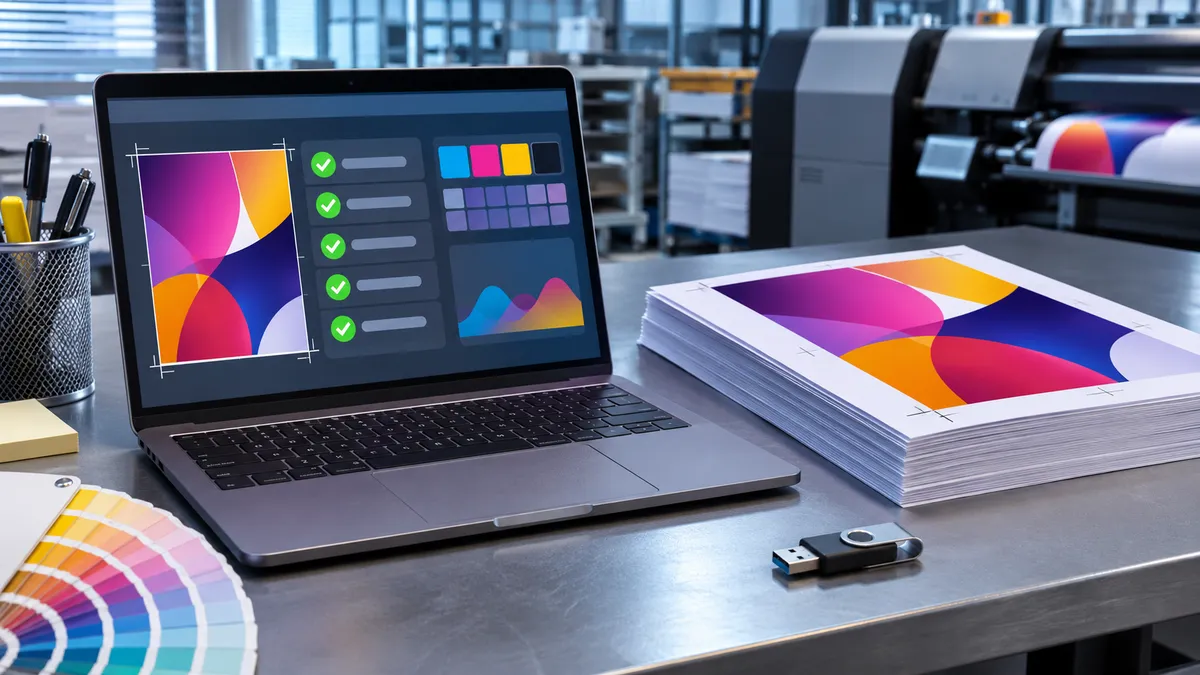
- Format dokumentu to format netto, a spad jest wpisany w ustawieniach dokumentu.
- Tła i zdjęcia przy brzegu sięgają do krawędzi brutto, nie tylko do linii cięcia.
- Tekst, logotypy i numery stron leżą w marginesie bezpiecznym.
- Linie pomocnicze nie trafiają do pliku wyjściowego.
- W eksporcie PDF włączony spad, a znaczniki cięcia zgodnie z instrukcją.
- Po eksporcie obejrzyj PDF w powiększeniu przy krawędziach.
Pozostałe kroki przygotowania pliku zebrano w artykule o przygotowaniu pliku do druku, a o rozdzielczości obrazów pisze artykuł o PPI i DPI do druku.
Najczęstsze pytania (FAQ)
Ile mm spadu do druku?
Najczęstsza wartość to 3 mm z każdej strony (1/8 cala). Większy spad, 5 mm, zalecany bywa przy dużych książkach, grubszym papierze i wielu składkach, a przy dużych plakatach dopuszcza się około 6 mm. Wiążąca jest specyfikacja wykonawcy.
Czy spad robi się z każdej strony?
Z każdej krawędzi, która będzie przycinana. Format brutto to format netto powiększony o spad z każdej strony, czyli o dwukrotność spadu w każdym wymiarze.
Gdzie powinny być linie cięcia?
Na granicy formatu netto, czyli rozmiaru gotowego wyrobu. Spad leży na zewnątrz tej linii, a margines bezpieczny wewnątrz.
Czym różni się margines bezpieczny od spadu?
Spad to nadmiar tła poza linią cięcia, który zostanie odcięty. Margines bezpieczny to pas wewnątrz linii cięcia, w którym nie umieszczasz ważnych elementów, żeby przy niedokładnym cięciu nic nie zniknęło.
Czy powiększyć stronę o spad w ustawieniach formatu?
Nie. Ustaw format netto, a spad wpisz w osobnym polu spadu. Wtedy program wie, gdzie jest linia cięcia, i może narysować znaczniki.