Czym są PPI, DPI i LPI
Trzy skróty opisują trzy różne rzeczy: plik, urządzenie i raster druku. Mylą się, bo wszystkie liczy się „na cal”, a w programach graficznych i w rozmowach potocznie wszystko bywa nazywane DPI.
Przesuń tabelę, aby zobaczyć wszystkie kolumny →
| Skrót | Pełna nazwa | Co mierzy | Czego dotyczy |
|---|---|---|---|
| PPI | pixels per inch, piksele na cal | Ile pikseli obrazu przypada na cal wydruku (lub ekranu) | Plik z obrazem i jego rozmiar na papierze |
| DPI | dots per inch, kropki na cal | Ile kropek tuszu lub tonera urządzenie potrafi nanieść na cal | Drukarka lub maszyna drukarska |
| LPI | lines per inch, linie na cal | Jak gęsto leżą rzędy punktów rastra w druku rastrowym | Raster półtonowy, głównie offset |
Dokumentacja GIMP-a mówi to wprost: rozdzielczości wydruku obrazu nie należy mylić z rozdzielczością drukarki, bo ta jest cechą urządzenia, wyrażaną w dpi, a do wydrukowania jednego piksela używa się kilku kropek. Materiały uczelniane zalecają, by rozdzielczość obrazu do druku wyrażać w ppi, a nie w „dots per inch”. Inny przykład z materiałów uczelni: drukarka atramentowa może drukować z rozdzielczością 2880 kropek na cal, a plik ma wtedy 300 pikseli na cal. Oba parametry istnieją jednocześnie i nie są wymienne.
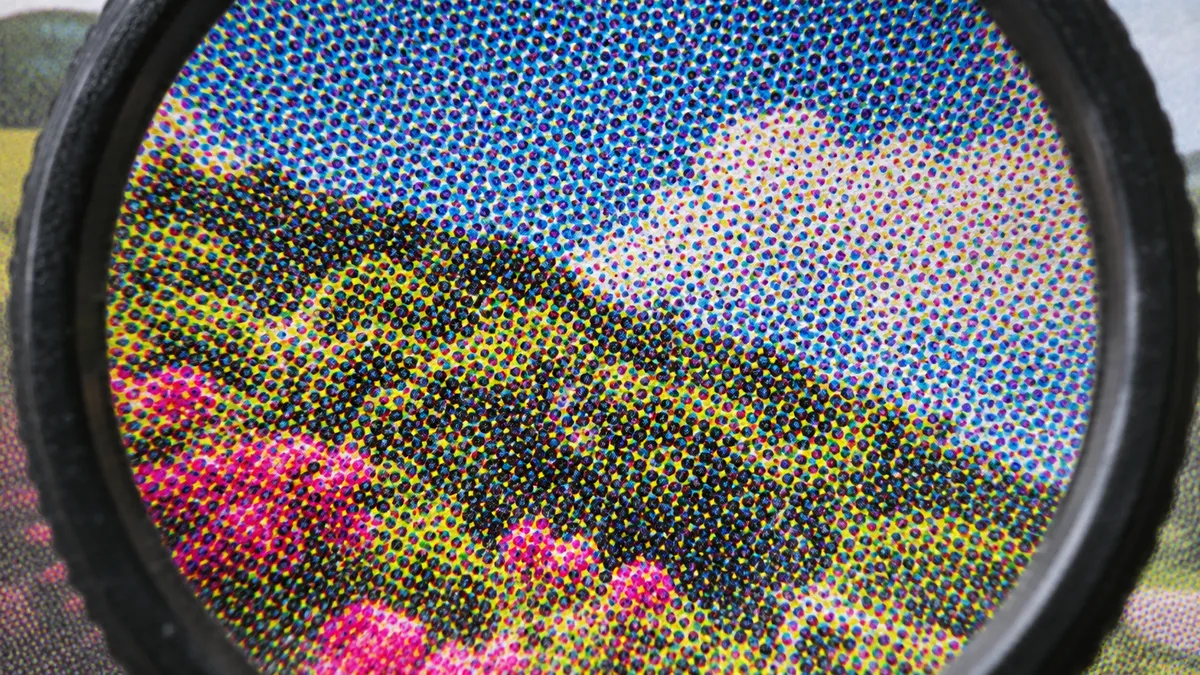
LPI dotyczy tylko druku rastrowego: to miara tego, jak blisko siebie leżą linie siatki rastra, a wyższe lpi oznacza większą szczegółowość. Typowo podaje się około 133 lpi dla magazynów i 85 lpi dla gazet.
W programach „dpi” często oznacza w praktyce ppi. W Inkscape opcja eksportu --export-dpi ustala rozdzielczość eksportu PNG, a wartość domyślna 96 dpi odpowiada jednej jednostce użytkownika SVG zamienianej na jeden piksel bitmapy. W CSS 1 px to 1/96 cala, czyli 96 px na cal. To definicja jednostki w arkuszach stylów, a nie rozdzielczość druku.
Jak przeliczyć piksele na milimetry
Rozmiar obrazu na papierze wynika z liczby pikseli i ppi. Cal ma 25,4 mm, więc:
- wymiar w pikselach = wymiar w mm ÷ 25,4 × ppi,
- wymiar w mm = liczba pikseli ÷ ppi × 25,4,
- efektywne ppi = liczba pikseli ÷ wymiar w calach (wymiar w mm ÷ 25,4).
Przykład 1: ile pikseli potrzebuje A4 przy 300 ppi
Szerokość 210 mm to 210 ÷ 25,4 = 8,27 cala, co daje 8,27 × 300 ≈ 2480 px. Wysokość 297 mm to 11,69 cala, czyli 11,69 × 300 ≈ 3508 px. Plik na całą stronę A4 ma więc około 2480 × 3508 px, czyli około 8,7 mln pikseli. Przy 150 ppi byłoby to około 1240 × 1754 px. Jeśli grafika ma spad, doliczasz go do wymiaru netto przed przeliczeniem.
Przykład 2: jak duże jest zdjęcie 4000 × 3000 px
Przy 300 ppi 4000 px to 13,33 cala, czyli około 339 mm, a 3000 px to 10 cali, czyli 254 mm. Przy 150 ppi to samo zdjęcie pokryje dwa razy większy wymiar, około 677 × 508 mm. Dwukrotne powiększenie obrazu na stronie zmniejsza ppi o połowę.
Przykład 3: efektywne ppi po kadrowaniu
Kadrujesz fragment o szerokości 1500 px i chcesz go umieścić na całej szerokości A5 (148 mm = 5,83 cala). Efektywne ppi wynosi 1500 ÷ 5,83 ≈ 257. To mniej niż 300, ale w wielu zastosowaniach jeszcze użyteczne. Gdybyś ten sam fragment rozciągnął na szerokość A4 (210 mm), wyszłoby 1500 ÷ 8,27 ≈ 181 ppi.
Gotowe wymiary dla popularnych formatów
Poniższe wartości to wynik przeliczenia dla formatu netto (bez spadu), zaokrąglony do pełnych pikseli. Przyjęto 300 ppi do formatu A3 i 150 ppi od A2 w górę; to wartości przykładowe, a nie wymagania, bo przy dużych formatach wykonawcy przyjmują różne minima.
Przesuń tabelę, aby zobaczyć wszystkie kolumny →
| Format | Wymiar w mm | ppi | Wymiar w pikselach |
|---|---|---|---|
| A6 | 105 × 148 | 300 | 1240 × 1748 |
| A5 | 148 × 210 | 300 | 1748 × 2480 |
| A4 | 210 × 297 | 300 | 2480 × 3508 |
| A3 | 297 × 420 | 300 | 3508 × 4961 |
| A2 | 420 × 594 | 150 | 2480 × 3508 |
| A1 | 594 × 841 | 150 | 3508 × 4967 |
| A0 | 841 × 1189 | 150 | 4967 × 7022 |
Widać z niej prostą regułę: A2 przy 150 ppi wymaga tyle samo pikseli co A4 przy 300 ppi, bo wymiar rośnie dwukrotnie, a ppi spada dwukrotnie.
Skąd 300 ppi i kiedy mniej
Wartość 300 ppi nie jest przepisem, lecz kompromisem, który działa dla zdjęć oglądanych z bliska. Dla maszyn cyfrowych dobrym oszacowaniem jest 300 ppi, ale zależy to od maszyny i warto zapytać wykonawcę. Obrazy drukowane w magazynach i książkach mają zwykle od 300 ppi wzwyż.
W druku rastrowym często przywołuje się też orientacyjną regułę „ppi = 2 × lpi”. Materiały kursowe uczelni zastrzegają, że nie są to sztywne reguły, więc traktuj ją jako szacunek. Dla 133 lpi (magazyn) daje około 266 ppi, a dla 150 lpi około 300 ppi, co tłumaczy, skąd bierze się 300 ppi przy gęstych rastrach. Dla 85 lpi (gazeta) wzór daje około 170 ppi; to wynik rachunku, a nie zmierzona wartość.
Nadmiar nie pomaga. Zbyt duża rozdzielczość nie jest wykorzystywana przy drukowaniu, a robi tylko trzy rzeczy: powiększa pliki, wydłuża druk i może „zmiękczyć” obraz.
Im dalej patrzysz, tym mniej pikseli potrzeba
Wymagane ppi maleje wraz z odległością oglądania, bo oko z daleka nie odróżnia drobnych szczegółów. Dobrze to ilustruje specyfikacja CSS: piksel referencyjny przy czytaniu z odległości 71 cm ma 0,26 mm, a przy 3,5 m już 1,3 mm. To definicja dla ekranów, a tu służy tylko jako ilustracja zależności, a nie podstawa wartości dla druku.
W praktyce opinie wykonawców różnią się. Producent drukarek wielkoformatowych uznaje za wystarczające 100–150 ppi w rozmiarze końcowym dla banera oglądanego z 8–10 stóp (około 2,4–3 m) i ostrzega przed domyślnym ustawianiem 300 ppi dla wszystkiego, bo daje to wielkie pliki bez widocznej poprawy. Serwis drukujący produkty wielkoformatowe zaleca natomiast co najmniej 150 dpi (w praktyce chodzi o rozdzielczość pliku) dla prac oglądanych z dystansu. Bezpieczniej więc przyjąć 150 ppi i zejść niżej, tylko gdy wykonawca to potwierdzi.
Typowe wartości dla rodzajów druku
Przesuń tabelę, aby zobaczyć wszystkie kolumny →
| Rodzaj pracy | Najczęściej spotykane ppi (wartość pliku) | Uwagi |
|---|---|---|
| Zdjęcia w ulotce, folderze, książce, magazynie | ok. 300 | Przy rastrze 133–150 lpi orientacyjny wzór 2 × lpi daje 266–300 |
| Druk cyfrowy (zdjęcia) | ok. 300 | Zależy od maszyny; zapytaj wykonawcę |
| Gazeta | orientacyjnie ok. 170 | Wynik wzoru 85 lpi × 2, nie pomiar |
| Duży format oglądany z kilku metrów | ok. 100–150 | Opinie wykonawców się różnią; specyfikacja wykonawcy ma pierwszeństwo |
| Skan rysunku kreskowego, zrzut ekranu | zgodnie z rozdzielczością urządzenia wyjściowego, np. 1200 | Dla grafiki jednobitowej i syntetycznej |
Wartości w tabeli to zakresy spotykane w źródłach, a nie wymagania. Skan rysunku kreskowego, zrzuty ekranu i inne obrazy syntetyczne warto przygotować w rozdzielczości dopasowanej do urządzenia wyjściowego, na przykład 1200 dpi.
Jak sprawdzić i zmienić rozdzielczość w GIMP 3.2
Rozróżnij trzy operacje, bo prowadzą do innych skutków.
- Sprawdzenie. Menu Obraz → Właściwości obrazu (skrót Alt+Return) pokazuje między innymi rozdzielczość wydruku obrazu. Porównaj wymiar w pikselach z wartością z tabeli powyżej.
- Zmiana rozmiaru wydruku bez zmiany pikseli. Obraz → Rozmiar wydruku. Według dokumentacji to polecenie nie zmienia liczby pikseli i nie próbkuje obrazu na nowo. Po zmianie szerokości lub wysokości wartości rozdzielczości X i Y zmieniają się automatycznie, a zwiększenie rozdzielczości zmniejsza wydruk, bo na jednostkę długości przypada więcej pikseli. Jeśli łańcuszek obok pól jest zamknięty, proporcje zostają zachowane.
- Zmiana liczby pikseli. Obraz → Skaluj obraz. To polecenie dodaje lub usuwa piksele. Jeśli podasz wymiary w jednostkach fizycznych (mm, cale), ustaw odpowiednie pola rozdzielczości X i Y, bo służą do przeliczania na piksele.
Powiększenie obrazu ponad rozmiar oryginalny nie dodaje szczegółów: GIMP wylicza brakujące piksele przez interpolację, więc im bardziej powiększasz, tym bardziej obraz się rozmywa. Dlatego rozdzielczość najlepiej zapewnić już przy skanowaniu lub fotografowaniu.
Nazwy poleceń w polskim interfejsie mogą się nieznacznie różnić od podanych; dokumentacja opisuje angielskie nazwy Image Properties, Print Size i Scale Image.
Jak sprawdzić i zmienić rozdzielczość w Inkscape
Inkscape jest programem wektorowym, więc obiekty wektorowe nie mają ppi: ten sam rysunek można wydrukować w dowolnym rozmiarze bez utraty ostrości. Rozdzielczość pojawia się, gdy tworzysz bitmapę.
- Eksport PNG. W oknie eksportu (zwykle otwieranym skrótem Shift+Ctrl+E; układ okna i nazwy poleceń zależą od wersji programu) podajesz wymiar w pikselach albo żądaną rozdzielczość, a pozostałe wartości dopasują się automatycznie. W wierszu poleceń odpowiada temu opcja
--export-dpi; szerokość lub wysokość w pikselach (--export-width,--export-height) ma pierwszeństwo przed dpi. - Dobór wartości. Wymiar w pikselach policz tak jak wyżej. Domyślne 96 dpi to jeden px dokumentu na jeden piksel bitmapy, więc obraz na całą stronę A4 przy 96 dpi miałby tylko około 794 × 1123 px. Do bitmapy z myślą o druku ustaw rozdzielczość odpowiednią do rodzaju pracy, na przykład 300.
- Filtry w PDF. Obiekty z filtrami (na przykład rozmycie) są przy eksporcie do PS, EPS i PDF domyślnie rasteryzowane przy
--export-dpi, domyślnie 96 dpi. Jeśli drukujesz plik z takimi obiektami, sprawdź, w jakiej rozdzielczości zostały zrasteryzowane.
Najczęstsze błędy
Przesuń tabelę, aby zobaczyć wszystkie kolumny →
| Błąd | Skutek | Jak uniknąć |
|---|---|---|
| Zmiana pola „dpi” w pliku bez zmiany pikseli | Zmienia się tylko deklarowany rozmiar wydruku, a nie szczegółowość | Licz efektywne ppi z pikseli i wymiaru na stronie |
| Mylenie dpi drukarki z ppi pliku | Zbędne podnoszenie rozdzielczości do 1200 lub 2400 | Rozdzielczość pliku wynika z rozmiaru i rodzaju druku |
| Rozciąganie obrazu w programie do składu | Niższe efektywne ppi niż w programie graficznym | Po umieszczeniu obrazu sprawdź efektywne ppi w panelu łączy |
Najczęstsze pytania (FAQ)
Czy 72 ppi nadaje się do druku?
Zwykle nie jako rozdzielczość zdjęcia w rozmiarze wydruku. Wartość 72 ppi bywa kojarzona z obrazami oglądanymi na ekranie. Rozdzielczość do druku licz od liczby pikseli i rozmiaru na papierze, a nie od liczby zapisanej w pliku.
Czy muszę zmieniać ppi grafik wektorowych?
Nie. Wektory nie mają ppi i drukują się ostro w dowolnym rozmiarze. Rozdzielczość dotyczy bitmap oraz rastrowych elementów w pliku, na przykład efektów rasteryzowanych przy eksporcie.