Którą wersję GIMP opisuje ten poradnik
Na dzień 23 listopada 2026 r. oficjalna strona projektu wskazuje jako bieżące wydanie stabilne GIMP 3.2.8 z 2 listopada 2026 r. Opisane niżej funkcje pochodzą z oficjalnej dokumentacji serii 3.2 oraz z notatek wydań. Nazwy poleceń podano po angielsku, tak jak w dokumentacji; w polskim interfejsie mogą brzmieć nieco inaczej.
Interfejs i nowy obraz
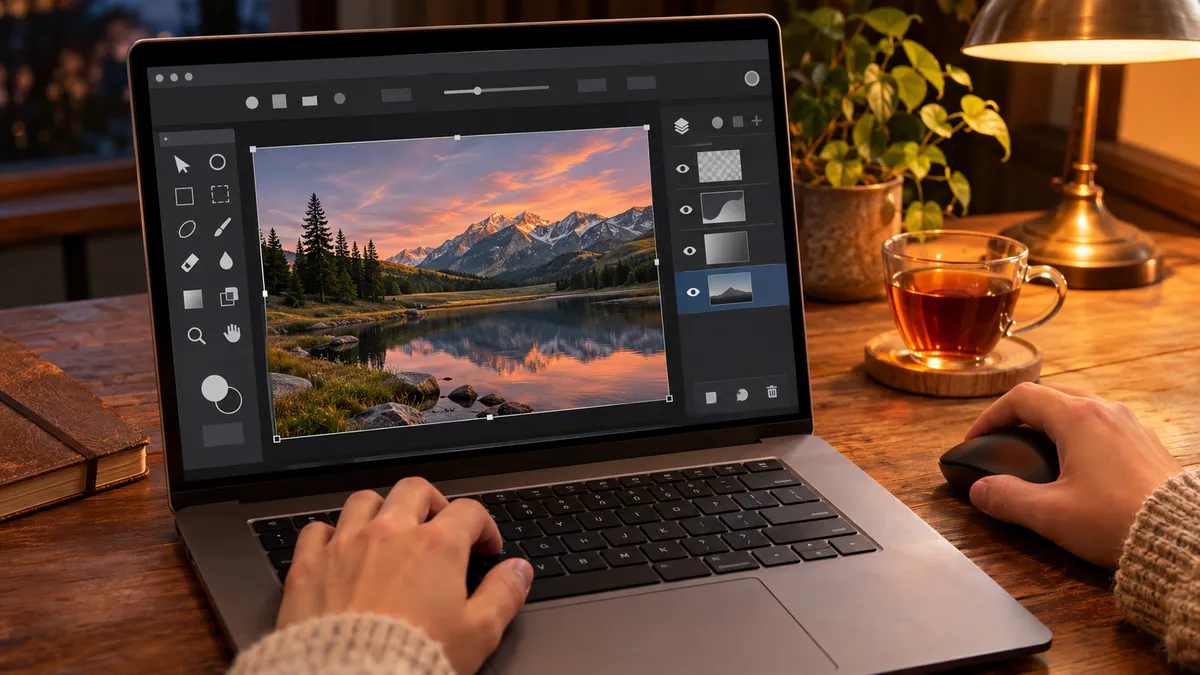
Według dokumentacji interfejs GIMP działa w dwóch trybach: wielookienkowym i jednookienkowym. Przy pierwszym uruchomieniu program otwiera się w trybie jednookienkowym, a tryb wielookienkowy włączysz, odznaczając w menu główne opcję Windows → Single-Window Mode. Środek okna zajmuje obraz, a po bokach są panele z przyborem narzędzi (Toolbox), opcjami narzędzi (Tool Options) oraz oknami warstw, kanałów i ścieżek (Layers, Channels, Paths). Panele, czyli dokowalne okna dialogowe, możesz porządkować po swojemu.
Nowy obraz tworzysz poleceniem File → New. W oknie ustawiasz szerokość i wysokość (domyślnie w pikselach) oraz inne właściwości, a gotowy szablon (Template) ustawia rozmiar, rozdzielczość i inne wartości za jednym razem. Do pracy przeznaczonej na ekran wystarczy rozmiar w pikselach; do druku ustal rozmiar i rozdzielczość według wymagań drukarni.
Warstwy: fundament pracy w GIMP
Dokumentacja porównuje warstwy do stosu przezroczystych folii: dolna warstwa tworzy tło obrazu, a kolejne układają się nad nią. Dzięki temu tekst, zdjęcie i dekoracje możesz edytować osobno, bez niszczenia reszty kompozycji.
Nową warstwę utworzysz poleceniem Layer → New Layer. Program otworzy okno, w którym ustawiasz podstawowe właściwości warstwy. Warto od razu nadawać warstwom nazwy, bo przy kilkunastu elementach projekt traci czytelność.
Za przezroczystość odpowiada kanał alfa, który koduje, jak przezroczysta jest warstwa w każdym pikselu. W GIMP 3.0 można też zaznaczyć kilka warstw naraz i porządkować je w zestawach warstw (layer sets).
Zaznaczenia: gdzie zmiany mają działać
Zaznaczenie ogranicza działanie narzędzi i filtrów do wybranego obszaru. W dokumentacji opisano je jako kanał: każdy piksel ma wartość od 0 (niezaznaczony) do 255 (w pełni zaznaczony). Dzięki temu zaznaczenie może mieć miękkie, częściowe krawędzie.
Prostokątne i eliptyczne zaznaczenia mają uchwyty, którymi zmieniasz ich kształt. Pozostałe narzędzia (Free Select, Fuzzy Select, By Color Select) uchwytów nie mają. Poniższa tabela to skrócony opis wynikający z nazw narzędzi, a nie z dokumentacji.
Przesuń tabelę, aby zobaczyć wszystkie kolumny →
| Narzędzie | Do czego służy (opis z nazwy) |
|---|---|
| Rectangle Select, Ellipse Select | Proste kształty z uchwytami do korekty |
| Free Select | Zaznaczenie rysowane odręcznie |
| Fuzzy Select | Zaznaczanie obszarów o podobnym kolorze |
| By Color Select | Zaznaczanie pikseli o wybranym kolorze |
Maski warstw: edycja bez kasowania
Maska warstwy pozwala określić, które części warstwy są nieprzezroczyste, półprzezroczyste lub przezroczyste. Zamiast kasować piksele, zasłaniasz je maską i w każdej chwili możesz to cofnąć. W masce biel oznacza pełną widoczność, czerń pełną przezroczystość, a odcienie szarości przezroczystość częściową.
Maskę dodasz przez Layer → Mask → Add Layer Mask (w dokumentacji: Add Layer Masks). Okno proponuje wartość początkową:
Przesuń tabelę, aby zobaczyć wszystkie kolumny →
| Opcja początkowa maski | Efekt |
|---|---|
| White (full opacity) | Warstwa w pełni widoczna; zmiana pojawia się dopiero po malowaniu po masce |
| Black (full transparency) | Warstwa ukryta; malując po masce, odsłaniasz jej fragmenty |
| Selection | Bieżące zaznaczenie staje się maską: zaznaczone obszary są nieprzezroczyste |
Prosty schemat: zaznacz obiekt, dodaj maskę z opcją Selection, a potem poprawiaj krawędzie, malując po masce bielą i czernią.
Zapis i eksport: XCF i inne formaty
Zapis (Save) działa w natywnym formacie GIMP, XCF. Według dokumentacji tylko on przechowuje wszystko o obrazie, w tym warstwy i przezroczystość, z wyjątkiem informacji o cofaniu zmian. Gdy potrzebujesz innego formatu, używasz polecenia Export.
Eksport otworzysz przez File → Export As (skrót Shift+Ctrl+E). Nie zmienia on samego obrazu, więc nic nie tracisz, a plik XCF dalej służy do poprawek.
- Zapisz projekt w XCF, żeby zachować warstwy i maski.
- Wybierz File → Export As i podaj nazwę pliku z odpowiednim rozszerzeniem.
- Ustaw opcje formatu w oknie eksportu.
- Zachowaj XCF jako plik źródłowy do późniejszych zmian.
CMYK w GIMP: co to oznacza dla druku
GIMP 3.0 obsługuje import i eksport plików CMYK w formatach JPEG, TIFF, PSD i JPEG XL. Nie oznacza to pełnej pracy w trybie CMYK: według notatek wydania aktualizacja zarządzania kolorem przygotowuje grunt pod przyszłe tryby barwne CMYK i LAB. Dokumentacja nie opisuje tu pełnej edycji w CMYK, więc sposób zapisu do CMYK (profil, format) sprawdź w oknie eksportu wybranego formatu i w wymaganiach drukarni.
Dla druku przydają się dwie funkcje. Gdy do obrazu dołączony jest profil CMYK, ikoną włączasz lub wyłączasz podgląd próbny (soft-proofing). W GIMP 3.2 selektor kolorów CMYK pokazuje wartość Total Ink Coverage, bo drukarka może mieć limit pokrycia farbą. Konkretny limit sprawdź zawsze w wymaganiach swojej drukarni.
Przesuń tabelę, aby zobaczyć wszystkie kolumny →
| Zadanie | Stan w GIMP 3.x (wg oficjalnych materiałów) |
|---|---|
| Import plików CMYK (JPEG, TIFF, PSD, JPEG XL) | Obsługiwany |
| Eksport do plików CMYK (JPEG, TIFF, PSD, JPEG XL) | Obsługiwany; ustawienia sprawdź w oknie eksportu |
| Edycja w pełnym trybie CMYK | Zapowiedziana na przyszłość |
| Podgląd próbny z profilem CMYK | Dostępny |
Najczęstsze pytania (FAQ)
Czy zwykły zapis pliku w GIMP robi JPEG lub PNG?
Nie. Polecenie Save zapisuje w formacie XCF. Pliki w innych formatach tworzysz poleceniem Export As.
Czy eksport zmienia mój obraz?
Nie. Według dokumentacji eksport nie modyfikuje samego obrazu, więc możesz go powtarzać.
Czy w GIMP da się przygotować plik do druku w CMYK?
Częściowo. Program importuje i eksportuje pliki CMYK, ale pełna edycja w trybie CMYK jest dopiero zapowiedziana w notatkach wydania. Przed zleceniem druku sprawdź wymagania drukarni co do profilu i formatu.
Jak ukryć fragment warstwy bez jego kasowania?
Dodaj maskę warstwy i zamaluj czernią część, którą chcesz ukryć. Biel przywraca widoczność.
Którą wersję GIMP opisuje poradnik?
W chwili sprawdzenia, 23 listopada 2026 r., bieżąca wersja stabilna to 3.2.8. Funkcje pochodzą z dokumentacji serii 3.2.