Wersja i nazwy poleceń
Poradnik dotyczy Inkscape 1.4 (ze stanem na listopad 2026 r. aktualne wydanie to 1.4.4). Nazwy poleceń podano po angielsku, w zapisie menu ‣ polecenie. Jeśli w twojej wersji układ menu nieco się różni, szukaj polecenia po nazwie.
Czym różni się wektor od rastra
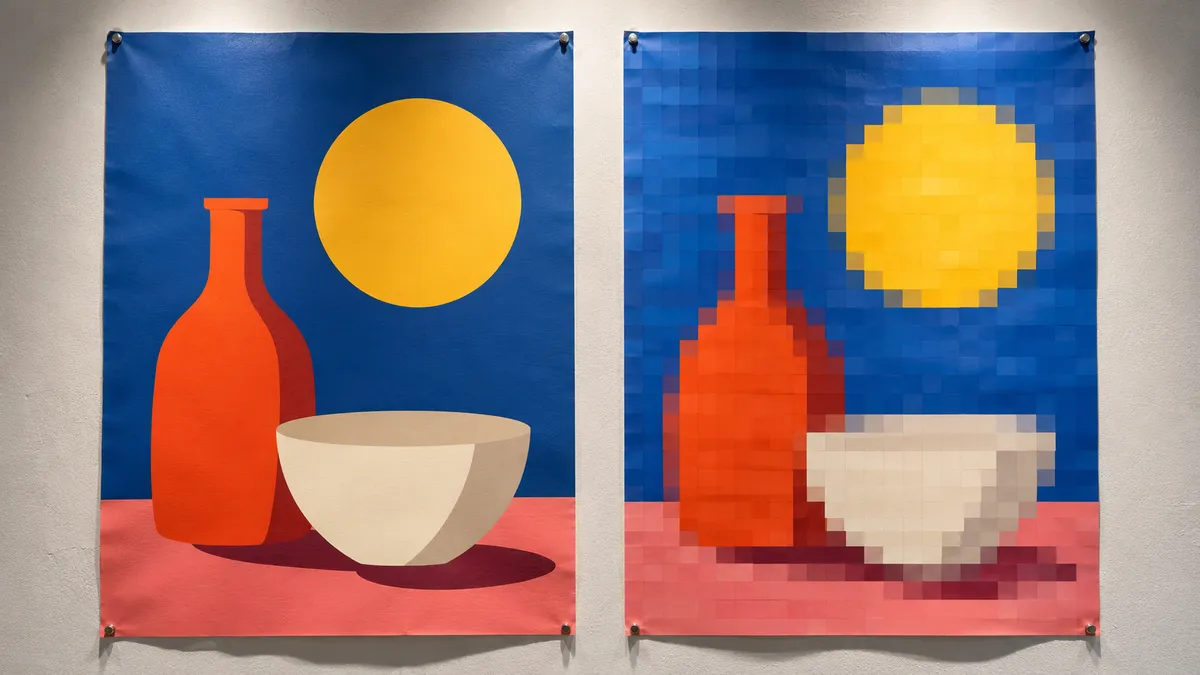
Obraz rastrowy (np. JPG, PNG) składa się z siatki pikseli, a wektorowy z linii i krzywych zapisanych wzorami, więc skaluje się bez utraty ostrości. Dlatego wektor sprawdza się przy logo, ikonach i plakatach, a do zdjęć Inkscape zwykle nie jest właściwym narzędziem.
Ścieżka, węzeł i uchwyt
W specyfikacji SVG ścieżka opisuje kontur kształtu, który można wypełnić kolorem lub obrysować. W Inkscape ścieżka to ciąg węzłów połączonych odcinkami, jak koraliki na sznurku. Gdy końce sznurka się łączą, ścieżka jest zamknięta; gdy są dwa końce, jest otwarta. Do jednego węzła dochodzą co najwyżej dwa odcinki, więc rozgałęzienie wymaga osobnej ścieżki.
Każdy węzeł ma do dwóch uchwytów, które sterują kształtem sąsiednich odcinków. Te elementy edytujesz narzędziem Node (klawisz N lub F2).
Kształt to jeszcze nie ścieżka
Prostokąt, elipsa, gwiazda i spirala są w Inkscape kształtami, a nie ścieżkami. Kształt zmieniasz tylko przeciągając jego uchwyty. Aby edytować go węzłami, zaznacz go narzędziem Selector i wybierz Path ‣ Object to path. Podręcznik ostrzega, że kształt zawsze da się zamienić na ścieżkę, ale ścieżki nie da się zamienić z powrotem na kształt. Zrób więc kopię albo zapisz plik przed konwersją.
Rodzaje węzłów
Przesuń tabelę, aby zobaczyć wszystkie kolumny →
| Węzeł | Wygląd | Zastosowanie |
|---|---|---|
| Cusp | Romb | Ostre narożniki; uchwyty ruszasz niezależnie |
| Smooth | Kwadrat | Płynne krzywe; uchwyty i węzeł leżą na jednej prostej |
| Symmetric | Kwadrat | Miękkie krzywe; uchwyty na tej samej prostej i w tej samej odległości |
| Auto-smooth | Koło | Gładka krzywa bez ręcznej pracy z uchwytami |
Podręcznik zauważa, że początkujący chętnie używają węzłów cusp, choć często lepszy byłby smooth. Typ węzła zmieniasz ikoną na pasku opcji narzędzia Node, po zaznaczeniu węzła.
Ćwiczenie: proste logo z dwóch kół i napisu
Cel: znak w kształcie półksiężyca z nazwą pod spodem, gotowy do zapisu jako SVG i PDF. Całość robisz kształtami, operacją logiczną i narzędziem do węzłów.
- Narysuj dwa koła. Wybierz narzędzie Ellipse, przeciągnij na płótnie i trzymaj Ctrl, aby wyszło koło. Klawisz Shift sprawia, że kształt rysujesz od środka, nie od rogu. Narysuj większe koło, a potem mniejsze, tak aby częściowo je zasłaniało i było przesunięte w bok.
- Ustaw kolejność. Operacje logiczne działają na obiekcie leżącym niżej, więc większe koło ma być na spodzie. Kolejność zmieniasz poleceniami Raise i Lower w menu Object.
- Wytnij półksiężyc. Zaznacz oba koła i wybierz Path ‣ Difference. Mniejszy obiekt zostanie odjęty od większego. Wynik jest ścieżką, więc możesz go od razu edytować węzłami. Jeśli nic się nie pojawi, przeczytaj komunikat w pasku stanu na dole okna.
- Dopracuj węzły. Narzędziem Node kliknij ścieżkę, przesuń węzły na czubkach półksiężyca i zmień ich typ. Ostre końce zostaw jako cusp, a łuki wygładź węzłami smooth.
- Pokoloruj. Okno Fill and Stroke otworzysz skrótem Shift + Ctrl + F. Przekreślony krzyżyk w pierwszym rzędzie przycisków oznacza brak wypełnienia, a pierwszy kwadrat ustawia jednolity kolor.
- Dodaj nazwę. Napisz tekst narzędziem Text, ustaw krój i wyrównaj go pod znakiem. Gdy napis jest ozdobny, jak w logo, podręcznik zaleca przed zapisem do PDF zamienić tekst na ścieżki.
Operacje logiczne na ścieżkach
W kroku 3 użyłeś Difference. Menu Path zawiera m.in. poniższe polecenia.
Przesuń tabelę, aby zobaczyć wszystkie kolumny →
| Polecenie | Efekt |
|---|---|
| Union | Wspólny zarys wszystkich zaznaczonych ścieżek |
| Difference | Odjęcie jednej ścieżki od drugiej |
| Intersection | Tylko części pokryte przez wszystkie ścieżki |
| Exclusion | Części pokryte przez nieparzystą liczbę ścieżek |
| Division | Dolna ścieżka pocięta górną |
| Cut Path | Tyle ścieżek, ile jest przecięć |
| Combine | Wszystkie części złączone w jeden obiekt |
| Break Apart | Rozdzielenie podścieżek na osobne obiekty |
Każda z nich wymaga co najmniej dwóch obiektów, które da się zamienić na ścieżki.
Rysowanie własnej ścieżki
Jeśli kształtów nie wystarczy, użyj narzędzia Pen (klawisz B lub Shift + F6). Klikaj, aby stawiać kolejne węzły połączone prostymi odcinkami, a prawym przyciskiem myszy zakończ ścieżkę. Aby narysować krzywą, po postawieniu węzła przytrzymaj przycisk myszy i lekko przesuń kursor: poruszasz wtedy uchwytem. Podręcznik opisuje pierwszą metodę (najpierw węzły, potem poprawki narzędziem Node) jako przeznaczoną do precyzyjnych rysunków.
Zapis i eksport
Pierwszy zapis to wybór formatu. Skrót Ctrl + S naciskaj często, bo to najprostsza ochrona przed utratą pracy po awarii. Opcjonalnie włącz Autosave w Edit ‣ Preferences ‣ Input/Output ‣ Autosave.
Przesuń tabelę, aby zobaczyć wszystkie kolumny →
| Cel | Format | Uwagi |
|---|---|---|
| Dalsza edycja | Inkscape SVG | Zachowuje wszystkie dane, także te przydatne tylko w Inkscape |
| Udostępnienie lub strona www | Plain SVG | Plik bez danych edytora, do programów innych niż Inkscape |
| Oszczędność miejsca | SVGZ | Wersja skompresowana |
| Dokument lub przekazanie dalej | Przez File ‣ Save a Copy | |
| Obraz na stronę lub do podglądu | PNG | Okno Export (Shift + Ctrl + E) |
Eksport do PDF
Wybierz File ‣ Save a Copy i z listy formatów Portable Document Format. Podręcznik radzi, żeby nigdy nie zapisywać wyłącznie PDF, tylko zawsze zachować plik SVG, bo PDF obsługuje inny zestaw funkcji i część danych można utracić. W oknie opcji zwróć uwagę na trzy ustawienia:
- Text output options. Gdy tekst ma być przeszukiwalny, a licencja kroju pozwala na osadzanie, wybierz Embed fonts. Jeśli tekst jest głównie ozdobny, jak w logo, lepiej zamienić go na ścieżki.
- Rasterize filter effects. Rozmycia, cienie i inne filtry nie działają w PDF, więc opcja robi z nich „zdjęcia”, żeby rysunek wyglądał tak samo.
- Resolution for rasterization. Dla PDF do druku podręcznik zaleca co najmniej 300 dpi dla obiektów z filtrami.
Do przygotowania doskonałych plików do druku podręcznik wskazuje dedykowane oprogramowanie DTP, na przykład Scribus. Inkscape jest tu narzędziem do rysowania, a nie do składu.
Eksport do PNG
W wersji 1.2 dawne okno Export PNG Image zastąpiło ogólne okno Export (File ‣ Export). Podręcznik opisuje skrót Shift + Ctrl + E. Wybierasz obszar: stronę, rysunek, zaznaczenie lub zakres własny, potem rozmiar w pikselach lub rozdzielczość i nazwę pliku. Początkujących często dziwi przezroczyste tło: aby było białe, w Document Properties (Shift + Ctrl + D) ustaw kanał alfa koloru tła na 255. Inkscape eksportuje rysunek bez marginesu, co sprawia wrażenie ucięcia obrazu; margines dodasz polem Resize Page to Content w Document Properties.
Najczęstsze błędy początkujących
- Zapisanie wyłącznie PDF lub PNG i utrata pliku do edycji. Zawsze zostaw Inkscape SVG.
- Próba edycji węzłów na kształcie, który nie jest jeszcze ścieżką.
- Konwersja na ścieżkę bez kopii, bo nie ma powrotu do kształtu.
- Pozostawienie w logo tekstu, którego krój odbiorca może nie mieć. Ozdobny napis zamień na ścieżki.
- Zdziwienie przezroczystym tłem w PNG.
- Używanie samych węzłów cusp tam, gdzie lepiej wyglądałyby krzywe smooth.
Najczęstsze pytania (FAQ)
Co to jest SVG?
SVG to język opisu dwuwymiarowej grafiki wektorowej, którego Inkscape używa do zapisu.
Czym jest ścieżka w Inkscape?
To kontur kształtu zapisany jako ciąg węzłów i odcinków, który można wypełnić kolorem lub obrysować. Ścieżka może być otwarta albo zamknięta.
Czy ścieżkę można zamienić z powrotem na kształt?
Nie. Kształt zamienisz na ścieżkę poleceniem Path ‣ Object to path, ale odwrotna zmiana nie jest możliwa.
Który zapis wybrać: Inkscape SVG czy Plain SVG?
Inkscape SVG zachowuje wszystkie dane potrzebne do dalszej edycji. Plain SVG jest przeznaczony do udostępniania osobom, które mogą nie używać Inkscape, na przykład przy grafice na stronie. Oryginał zachowaj jako Inkscape SVG.
Jak wyeksportować PDF z Inkscape?
Użyj File ‣ Save a Copy i wybierz Portable Document Format. Ustawienia domyślne zwykle wystarczają, ale przy PDF do druku podręcznik zaleca co najmniej 300 dpi dla obiektów z filtrami. Nadal trzymaj plik SVG.
Dlaczego mój PNG ma przezroczyste tło?
Tak działa eksport, gdy tło dokumentu jest przezroczyste. Aby było białe, w Document Properties ustaw kanał alfa koloru tła na 255.
Czy w Inkscape można zrobić dokument wielostronicowy?
W wersji 1.2 pojawiło się narzędzie Page do dokumentów wielostronicowych oraz eksport do wielostronicowego PDF. Do składu pod druk podręcznik poleca jednak osobne oprogramowanie DTP.