Czym jest profil ICC
Według International Color Consortium (ICC) profile pomagają uzyskać poprawne odwzorowanie kolorów, gdy obraz trafia ze skanera lub aparatu na monitor albo do druku. Profil opisuje relację między liczbami, które urządzenie odbiera lub wysyła, a standardową przestrzenią barw opartą na międzynarodowym systemie pomiaru CIE. Skoro każdy profil odwołuje się do tej samej przestrzeni, profile różnych urządzeń można łączyć.
Dokumentacja GIMP-a opisuje to prosto: profil to w istocie tablica przeliczeniowa, która tłumaczy charakterystykę koloru danego urządzenia na przestrzeń niezależną od urządzeń. ICC zdefiniowało też standard zapisu, więc profil jest plikiem (zwykle z rozszerzeniem .icc lub .icm) i można go osadzić w obrazie. Dzięki temu inny program poprawnie odczyta ten sam opis.
Profil nie zmienia możliwości urządzenia, tylko je opisuje. Papier, farba i maszyna decydują o tym, jakie kolory da się wydrukować, a profil mówi programowi, co z tego wynika dla twojego obrazu.
Rodzaje profili, z którymi się spotkasz
ICC wyróżnia dwa główne typy profili: źródłowe (wejściowe) i docelowe (wyjściowe). W codziennej pracy graficznej wygodniej myśleć o czterech rolach.
Przesuń tabelę, aby zobaczyć wszystkie kolumny →
| Rola | Co opisuje | Przykład |
|---|---|---|
| Profil wejściowy (źródłowy) | skąd pochodzą kolory obrazu | profil osadzony w pliku z aparatu lub skanera |
| Przestrzeń robocza | kolory, w których edytujesz | sRGB lub inny profil RGB o większym zakresie |
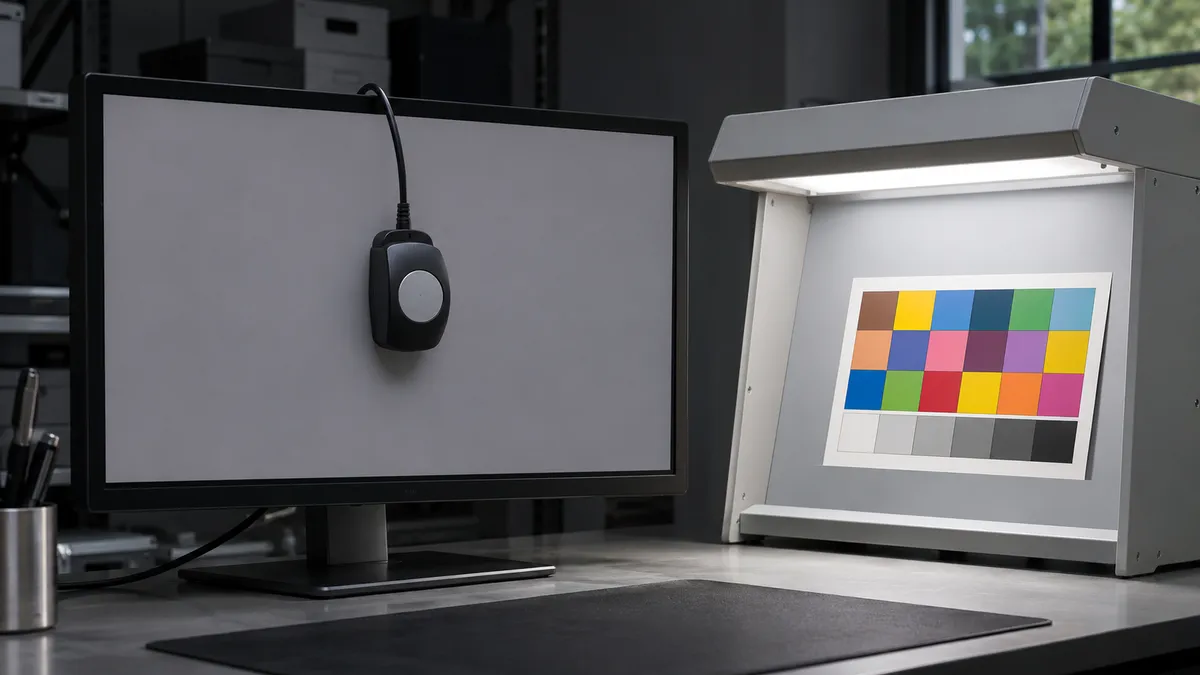
| Profil wyświetlacza | jak kolory pokazuje twój monitor | profil monitora ustawiony w systemie |
| Profil wyjściowy | docelowe warunki odtworzenia | profil druku CMYK wskazany przez wykonawcę |
Przestrzeń robocza to profil, w którym wykonujesz całą edycję. ICC radzi, by wybrać przestrzeń o zakresie barw (gamucie) wystarczająco dużym dla wszystkich materiałów, z którymi pracujesz. Dokumentacja Krity dodaje, że w przestrzeni roboczej prowadzi się całą edycję i że służy ona do wymiany plików między programami.
Wykonanie profilu monitora wymaga osobnego sprzętu pomiarowego i nie jest tu opisane.
Prosty model przepływu: od wejścia do wyjścia
Całość da się ująć w trzech krokach, a profil ICC pojawia się w każdym z nich.
Przesuń tabelę, aby zobaczyć wszystkie kolumny →
| Krok | Profil | Co robisz | Kontrola |
|---|---|---|---|
| 1. Wejście | profil wejściowy (osadzony w pliku lub przypisany) | otwierasz obraz i ustalasz, w jakiej przestrzeni jest zapisany | program pokazuje przypisany profil; brak profilu to sygnał do decyzji |
| 2. Praca | przestrzeń robocza | edytujesz i składasz projekt, zachowujesz oryginał | jeden profil roboczy w całym projekcie |
| 3. Wyjście | profil wyjściowy od wykonawcy | konwertujesz kopię do profilu druku albo zostawiasz konwersję wykonawcy | podgląd próbny; profil lub zamiar wyjściowy w PDF |
Dokumentacja Krity opisuje ten sam układ: dane z aparatów i skanerów konwertuje się do przestrzeni roboczej, a po zakończeniu edycji do przestrzeni wyjściowej, która dla druku może być CMYK. Przy współpracy z drukarnią radzi zapytać ją o ten ostatni krok, bo wykonawcy mają własne profile urządzeń albo wolą sami wykonać konwersję.
ICC wyjaśnia, że konwersja z przestrzeni roboczej do przestrzeni drukarki odbywa się przez przestrzeń łączenia profili (PCS), w której kolor jest określony przez wygląd, a nie przez wartości zależne od urządzenia, takie jak CMYK.
Przypisanie a konwersja: dwie różne operacje
Częsty błąd to mieszanie dwóch poleceń, które w programach mają podobne nazwy.
Przesuń tabelę, aby zobaczyć wszystkie kolumny →
| Operacja | Co robi z liczbami w pliku | Kiedy jej użyć |
|---|---|---|
| Przypisanie profilu (assign) | nie zmienia wartości pikseli, zmienia ich interpretację | gdy plik nie ma profilu, a wiesz lub zakładasz, w jakiej przestrzeni powstał |
| Konwersja do profilu (convert) | przelicza wartości pikseli do innej przestrzeni | gdy przygotowujesz plik do konkretnego urządzenia lub druku |
GIMP zaznacza, że gdy obraz nie ma osadzonego profilu, program sam przypisuje wbudowany profil sRGB. Jeśli obraz był w istocie w innej przestrzeni, jego kolory nie będą poprawne, dopóki nie przypiszesz właściwego profilu z dysku. Ta sama dokumentacja podaje, że konwersja do profilu drukarskiego bywa potrzebna przed wysłaniem pliku do wykonawcy; w jej przykładzie konwertuje się spłaszczoną kopię obrazu. Przed konwersją zapisz oryginał, bo konwersja zmienia wartości pikseli.
Szczegóły dotyczące zakresu barw i przeliczania RGB na CMYK znajdziesz w artykule CMYK a RGB: różnice i jak przekonwertować kolory do druku.
Profile druku: co oznaczają nazwy w rodzaju FOGRA39
Profil wyjściowy dla druku powstaje z danych charakteryzujących określony proces. ICC opisuje FOGRA39 jako zestaw danych opracowany przez niemiecką organizację badawczą Fogra, odpowiadający kolorom typowego wydruku offsetowego na papierze powlekanym, błyszczącym lub matowym, według definicji z normy ISO 12647-2. Z tych danych tworzy się profile, na przykład plik ISOcoated_v2_300_eci.icc udostępniany przez European Color Initiative (ECI).
Każdy zestaw danych odpowiada innym warunkom druku. ICC zaznacza, że zestawy dostarczają stowarzyszenia branżowe na podstawie doświadczeń z farbami, papierami i maszynami w swoich regionach. FOGRA39 powstał w 2006 roku i opiera się na wydaniu normy ISO 12647-2 z 2004 roku; jest szeroko stosowany w Europie. Nowsze zestawy FOGRA51 i FOGRA52 opisano jako przeznaczone odpowiednio dla papierów powlekanych premium i niepowlekanych bezdrzewnych. W wykazie ECI FOGRA51 odpowiada profilowi PSO Coated v3, a FOGRA52 profilowi PSO Uncoated v3, czyli nowszej generacji niż ISOcoated_v2. ECI udostępnia też profile PSO Coated v3 dla wydruków z laminacją matową i błyszczącą.
Z samej nazwy nie wynika, że któryś z tych profili pasuje do twojego zlecenia. Wybór zależy od papieru i procesu druku, więc profil zawsze potwierdź u wykonawcy.
Osadzanie profilu w pliku i kontrola w PDF
Osadzenie profilu oznacza zapis jego opisu w pliku, żeby następny program nie musiał zgadywać przestrzeni. ICC podaje, że profile można osadzać w wielu formatach plików graficznych, a dokumenty PDF pozwalają przypisać profil obrazom i innym obiektom kolorystycznym. Dokumentacja Krity zauważa, że programy, które nie odczytają osadzonego profilu, zwykle przyjmują sRGB.
W pliku do druku najważniejszy jest PDF. Według opisu Biblioteki Kongresu w większości wariantów PDF/X musi być obecny zamiar wyjściowy (OutputIntent), który za pomocą profilu ICC określa docelowe warunki druku, takie jak rodzaj urządzenia i papieru. Przestrzenie kolorów muszą być określone niezależnie od urządzenia, a definicja przestrzeni, na przykład profil ICC, musi być osadzona. Odmiana PDF/X-4p dopuszcza odwołanie do zewnętrznego profilu, a niektóre poziomy PDF/X zakładają, że obie strony wymieniają profil innym sposobem.
Praktyczna kontrola przed wysłaniem pliku (nazwy poleceń zależą od programu):
- Sprawdź w wytycznych wykonawcy, czy wymaga PDF/X, jakiego profilu wyjściowego używa i czy przyjmuje obrazy w RGB.
- W programie, w którym eksportujesz PDF, wybierz docelowy profil i opcję zapisu zamiaru wyjściowego.
- Otwórz gotowy PDF w przeglądarce lub w narzędziu do kontroli plików i sprawdź we właściwościach albo raporcie, czy zamiar wyjściowy jest obecny i czy nazwa profilu zgadza się ze wskazaną.
- Obejrzyj podgląd próbny i porównaj z oryginałem. Jeśli kolor jest krytyczny, poproś o odbitkę próbną.
GIMP przypomina, że jego zarządzanie kolorem służy do poprawienia wyświetlania obrazów i osadzania profili w plikach, a nie do drukowania z poziomu programu. Tryb podglądu próbnego pozwala natomiast zobaczyć, jak kolory wyglądałyby po druku z wybranym profilem, i oznaczyć kolory, których nie da się odtworzyć.
Pozostałe kroki przygotowania pliku, od spadów po eksport, zebrano w artykule Przygotowanie pliku do druku: lista kontrolna od spadów do PDF.
Sposób odwzorowania w skrócie
Przy konwersji wybierasz też sposób odwzorowania (rendering intent), który określa, jak kolory spoza zakresu docelowego trafiają do tego zakresu. Szczegóły i porównanie sposobów znajdziesz w artykule o CMYK a RGB; gdy wykonawca nie podaje preferencji, zapytaj o nią.
Najczęstsze błędy
To praktyczne wskazówki, a nie wymogi normy; przy tych pułapkach warto uważać:
- Konwersja bez wskazanego profilu. Program może użyć ustawień domyślnych, które nie muszą pasować do papieru.
- Przypisanie zamiast konwersji. Kolory mogą wyglądać inaczej, ale wartości w pliku nie zostały przeliczone do docelowej przestrzeni.
- Wiele przestrzeni roboczych w jednym projekcie. Obrazy z różnych źródeł mogą wyglądać niespójnie.
- Założenie, że profil monitora wystarczy. Profil wyświetlacza pokazuje kolory na ekranie, ale nie określa warunków druku.
- Pominięcie kontroli PDF. Plik może wyglądać dobrze, a zamiar wyjściowy być inny niż wskazany.
Najczęstsze pytania (FAQ)
Czym profil ICC różni się od kalibracji monitora?
Profil opisuje, jak urządzenie odtwarza kolory. Kalibracja ustawia urządzenie w określonym stanie, a według dokumentacji Krity wykonuje się ją przed profilowaniem. Kalibracja wymaga osobnego sprzętu i nie jest tu opisana.
Co się stanie, gdy plik nie ma osadzonego profilu?
Program musi coś założyć. GIMP przypisuje w takiej sytuacji wbudowany profil sRGB, a Krita zauważa, że programy bez odczytanego profilu zwykle przyjmują sRGB. Gdy obraz powstał w innej przestrzeni, kolory będą błędne, dopóki nie przypiszesz właściwego profilu.
Jaki profil wybrać do druku?
Taki, który wskaże wykonawca, bo zależy od papieru i procesu. Dla druku offsetowego na papierze powlekanym często wymienia się profile oparte na FOGRA39 lub nowszych zestawach danych, ale to przykład, a nie zalecenie ogólne.
Czy osadzać profil w PDF do druku?
Zależy od wymagań wykonawcy. Według opisu PDF/X w większości wariantów wymagany jest zamiar wyjściowy z profilem ICC, więc jeśli wykonawca żąda PDF/X, profil jest potrzebny. Przy innych wytycznych postępuj według nich.
Czy RGB wolno wysłać bez konwersji do CMYK?
Niektórzy wykonawcy mają własne profile i sami wykonują konwersję, o czym wspomina dokumentacja Krity. Sprawdź to w wytycznych zamiast zakładać.
Czy sam profil gwarantuje zgodność wydruku z ekranem?
Nie. Profile zmniejszają rozbieżności, ale papier, farba, urządzenie i warunki oglądania nadal wpływają na wynik, a podgląd próbny jest symulacją.