Co znaczy „usunąć tło”
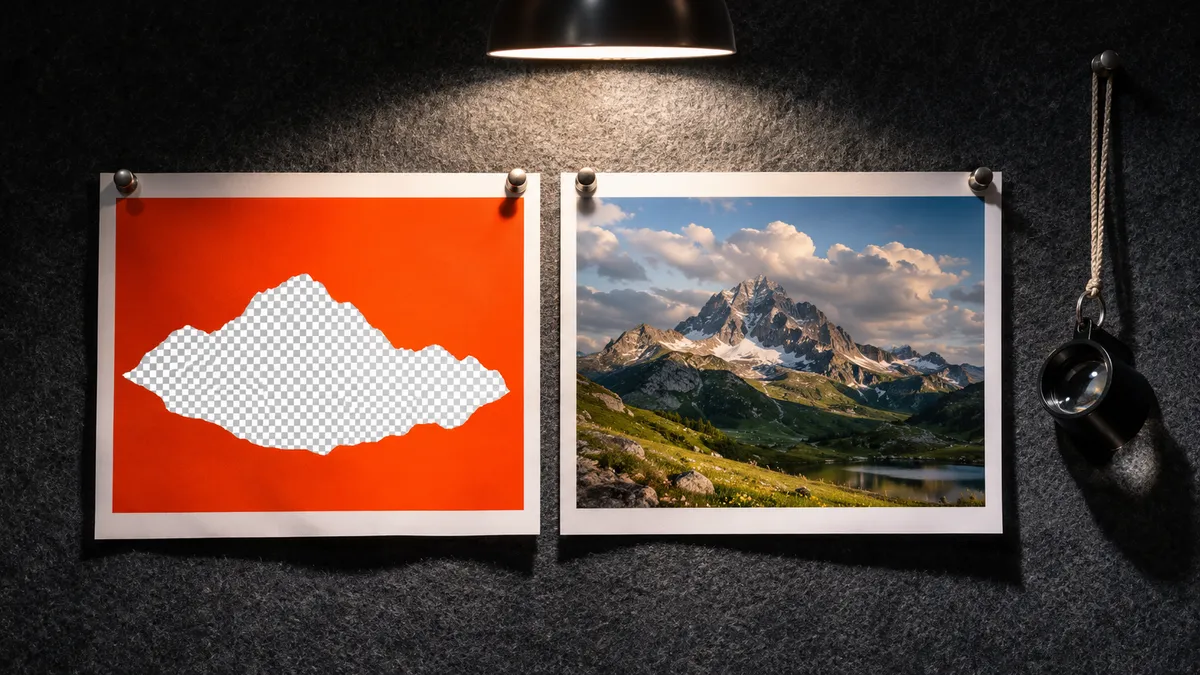
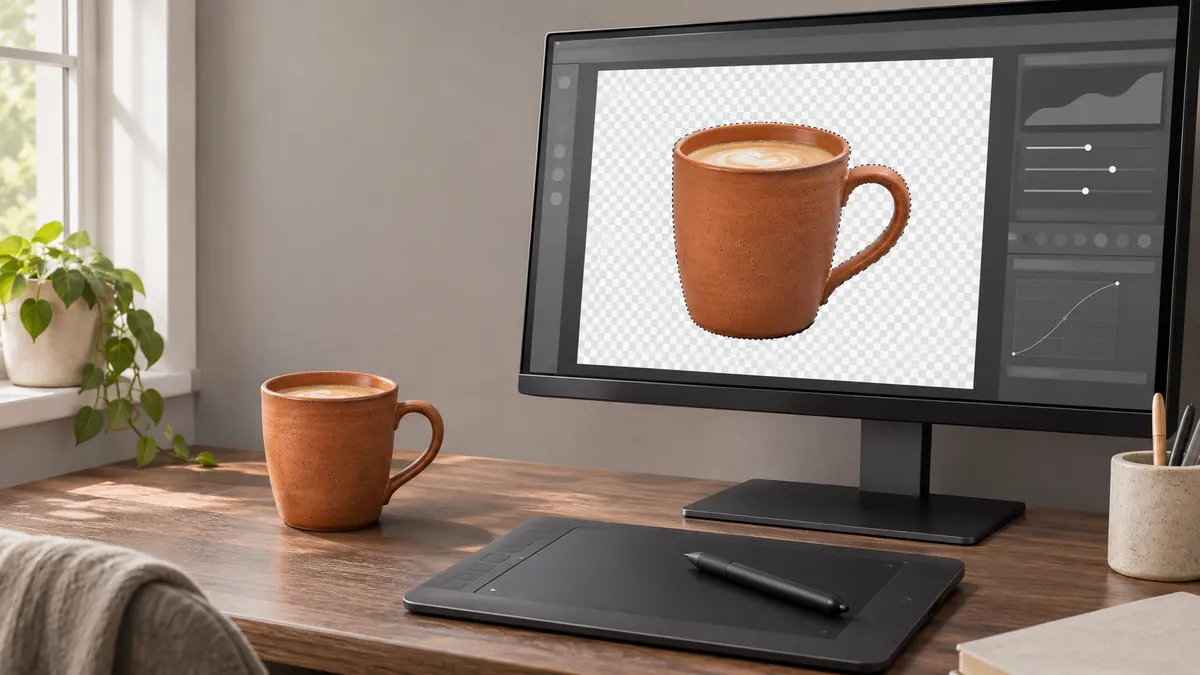
Usunięcie tła nie kasuje go z pliku w dosłownym sensie: piksele tła stają się przezroczyste. Informację o przezroczystości przechowuje kanał alfa. Dokumentacja GIMP opisuje, że kanał alfa reprezentuje przezroczystość warstwy, a nazwy warstw bez niego są w oknie warstw pogrubione. Jeśli po otwarciu zdjęcia nazwa warstwy jest pogrubiona, dodaj kanał alfa poleceniem Layer → Transparency → Add Alpha Channel.
Na kanale alfa opiera się też przezroczystość w PNG. Specyfikacja W3C wymienia opcjonalny kanał alfa jako część formatu, a MDN zaleca PNG właśnie wtedy, gdy potrzebna jest przezroczystość. Różnice między formatami opisuje artykuł PNG a JPG.
Którą metodę wybrać
Metoda zależy od tego, jak obiekt odróżnia się od tła.
Przesuń tabelę, aby zobaczyć wszystkie kolumny →
| Sytuacja | Narzędzie w GIMP-ie | Uwagi |
|---|---|---|
| Tło jednolite lub prawie jednolite | Fuzzy Select (różdżka) | Zaznacza obszar według podobieństwa kolorów; próg ustawia zakres kolorów |
| Obiekt o prostych, wyraźnych krawędziach | Free Select | Obrysowujesz ręcznie, klikając punkty prostych odcinków |
| Złożone krawędzie, np. włosy, sierść, liście | Foreground Select | Zaznaczasz obiekt zgrubnie i malujesz po jego wnętrzu |
| Jednolity kolor tła do całkowitego usunięcia | Colors → Color to Alpha | Zamienia wybrany kolor na przezroczystość |
Nie ma metody najlepszej do wszystkiego. Dokumentacja Foreground Select zastrzega, że narzędzie potrzebuje dużo pamięci i na dużych obrazach może zwalniać lub się zawieszać, więc przy bardzo dużym zdjęciu rozważ jego wcześniejsze pomniejszenie.
Krok po kroku w GIMP-ie: obiekt o złożonym obrysie
Kroki opierają się na dokumentacji GIMP 3.0 (nazwy poleceń podano po angielsku, jak w dokumentacji).
- Otwórz zdjęcie i upewnij się, że warstwa ma kanał alfa (Layer → Transparency → Add Alpha Channel).
- Wybierz Foreground Select (Tools → Selection Tools → Foreground Select).
- Zaznacz obiekt zgrubnie. Dokumentacja zaleca obrysować go z niewielkim marginesem tła. Przytrzymanie przycisku myszy podczas ruchu daje dokładniejszy obrys, a proste odcinki zaznaczysz, klikając punkt początkowy i końcowy.
- Zamknij zaznaczenie, klikając punkt startowy albo klikając dwukrotnie. Według dokumentacji maskę z zaznaczenia tworzysz potem klawiszem Enter.
- Zamaluj wnętrze obiektu ciągłą linią po kolorach, które mają zostać. Nie dotykaj pikseli tła. Rozmiar pędzla ustawisz w opcji Stroke width.
- Sprawdź podgląd (Preview mask lub Enter). W razie błędów przełącz tryb rysowania na Draw background i zamaluj niechciane obszary tła.
- Zatwierdź przyciskiem Select (albo klawiszem Enter). Dokumentacja opisuje ten krok jako zakończenie zaznaczania pierwszego planu.
- Dodaj maskę warstwy (Layer → Mask → Add Layer Mask…) i wybierz inicjalizację Selection. Według dokumentacji zaznaczone obszary stają się wtedy nieprzezroczyste, a niezaznaczone przezroczyste.
Maska ma przewagę nad kasowaniem pikseli: oryginał zostaje w warstwie, więc błąd na krawędzi poprawisz, malując po masce.
W opcjach Foreground Select są dwa silniki: Matting Levin i Matting Global. Według dokumentacji pierwszy zwykle daje najlepsze rezultaty, ale jest wolniejszy; w opisie zaznaczono też, że w systemie Windows jest chwilowo wyłączony z powodu awarii, więc w twojej wersji może być niedostępny.
Szybsza droga dla jednolitego tła
Gdy tło ma jeden kolor (ściana, papier, kolorowy karton), wybierz Fuzzy Select i kliknij w tło. Dokumentacja opisuje, że zaznaczenie rozszerza się na sąsiednie piksele o podobnym kolorze, a próg podobieństwa zmieniasz przeciągnięciem myszy: im dalej przeciągniesz w dół lub w prawo, tym większe zaznaczenie. Zbyt wysoki próg obejmie też krawędź obiektu, zbyt niski zostawi na tle plamki.
Jeśli tło ma jeden, konkretny kolor, możesz też użyć Colors → Color to Alpha. Dokumentacja podaje, że ten filtr robi przezroczyste wszystkie piksele wybranego koloru i próbuje zachować wygładzenie krawędzi, zamieniając słabą informację o kolorze na słabą informację o przezroczystości.
Jak zapisać plik z przezroczystym tłem
Po wycięciu wyeksportuj obraz (File → Export As…) w formacie, który zachowuje kanał alfa.
Przesuń tabelę, aby zobaczyć wszystkie kolumny →
| Format | Przezroczystość | Kiedy użyć |
|---|---|---|
| PNG | tak, także częściowa | Najpewniejszy wybór, szeroko obsługiwany przez przeglądarki |
| WebP | tak | Do stron internetowych; opis w artykule WebP |
| JPG | nie | Nie nadaje się: przezroczystość zostanie wypełniona kolorem |
| XCF (format GIMP) | tak | Kopia robocza z maską do dalszych poprawek |
Gdy wyeksportujesz obraz z przezroczystością do JPG, GIMP wypełni przezroczyste obszary kolorem tła, domyślnie białym. Dokumentacja eksportu PNG zwraca też uwagę, że tryb PNG8, podobnie jak GIF, ma tylko dwa poziomy przezroczystości: przezroczysty albo nieprzezroczysty. Półprzezroczyste, wygładzone krawędzie wymagają więc zapisu pełnokolorowego.
Zachowaj plik XCF z maską. Wycięcie zapisane tylko jako PNG trudniej poprawić, gdy krawędź okaże się wymagać korekty.
Jeśli wycięty obiekt ma trafić na stronę albo do wiadomości e-mail, a plik wyszedł zbyt ciężki, zmniejsz najpierw jego wymiary w pikselach. Sposoby opisuje artykuł jak zmniejszyć rozmiar zdjęcia.
Najczęstsze błędy przy krawędziach
Poniższe wskazówki to praktyka wynikająca z działania narzędzi, a nie cytaty z dokumentacji.
- Jasna obwódka wokół obiektu zwykle oznacza, że w zaznaczeniu zostały piksele starego tła. Zawęź zaznaczenie albo popraw maskę pędzlem.
- Schodkowe, poszarpane brzegi pojawiają się częściej przy małym zdjęciu. Wycinaj obiekt z możliwie największej wersji i dopiero potem zmniejszaj.
- Odcięte fragmenty obiektu to zwykle efekt zbyt niskiego progu w różdżce albo pędzla zahaczającego o tło w Foreground Select.
- Obiekt wygląda źle na nowym tle. Wycięcie sprawdź na tle kontrastującym z oryginałem, bo pozostałości starego tła widać dopiero na innym kolorze.
Jeśli obiekt ma być logo lub ikoną o ostrych krawędziach, lepszym rozwiązaniem bywa narysowanie go od nowa jako grafiki wektorowej; różnice opisuje artykuł Grafika wektorowa a rastrowa. Podstawy obsługi programu znajdziesz w poradniku GIMP dla początkujących.
Najczęstsze pytania (FAQ)
Czy można usunąć tło ze zdjęcia bez programu graficznego?
Tak, istnieją narzędzia online, ale ten artykuł ich nie porównuje. Zasada jest ta sama: obiekt zostaje, tło staje się przezroczyste, a wynik trzeba zapisać w PNG lub WebP.
Dlaczego po zapisaniu tło jest białe?
Najczęściej wybrano JPG. Ten format nie ma kanału alfa, więc GIMP wypełnia przezroczystość kolorem tła, domyślnie białym. Wyeksportuj plik jako PNG lub WebP.
Jaki format wybrać do strony internetowej?
PNG jest szeroko obsługiwany i zachowuje przezroczystość. WebP także obsługuje przezroczystość, a według producenta bywa od PNG mniejszy; szczegóły opisuje artykuł o WebP.
Czy usunięcie tła pogarsza jakość obiektu?
Piksele obiektu zostają bez zmian, jeśli używasz maski i eksportujesz do formatu bezstratnego, takiego jak PNG. Jakość pogarsza dopiero kompresja stratna albo zmniejszanie obrazu.
Czemu Foreground Select działa wolno?
Dokumentacja ostrzega, że narzędzie potrzebuje dużo pamięci i na dużych obrazach może zwalniać; według dokumentacji pomaga przełączenie na silnik Matting Global albo zwiększenie liczby poziomów próbkowania (Levels), oba kosztem dokładności.